

Vous avez probablement déjà installé un VPN sur votre téléphone ou votre ordinateur. C'est bien. Mais qu'en est-il de votre télévision connectée, de votre console de jeux, de vos caméras de surveillance ou de cette vieille box qui n'accepte aucune application ? C'est là que la configuration d'un VPN sur votre routeur change tout. Une seule installation, et tout votre réseau est protégé.
J'ai configuré mon premier VPN sur un routeur il y a des années, avec une box internet d'opérateur. Franchement, l'expérience m'a rappelé pourquoi on n'installe pas un satellite sur une mobylette. Mais après avoir testé plusieurs solutions, des routeurs dédiés aux firmwares modifiés, je peux vous dire que le jeu en vaut la chandelle, à condition de savoir où vous mettez les pieds. Voici ce que j'ai appris, sans détour.
Points clés à retenir
- Un VPN sur routeur protège tous les appareils du réseau en une seule configuration, y compris ceux qui ne supportent pas les applications VPN.
- Les box internet des opérateurs sont souvent incompatibles ; il faut parfois investir dans un routeur dédié ou flasher un firmware personnalisé.
- La baisse de débit est réelle : comptez en moyenne 20 à 30 % de vitesse en moins, parfois plus selon le protocole et la distance au serveur.
- Le split tunneling permet de choisir quels appareils passent par le VPN et lesquels utilisent votre connexion directe, pour ne pas ralentir les usages sensibles.
- Vérifiez toujours votre adresse IP après configuration, et méfiez-vous des conflits de sous-réseau entre le VPN et votre réseau local.
Pourquoi compliquer les choses avec un VPN sur le routeur ?
La première question qu'on me pose, c'est toujours : "Pourquoi ne pas simplement installer une app VPN sur chaque appareil ?" Bonne question. Et la réponse tient en un mot : le nombre.
Pensez à tous les objets connectés chez vous. Votre téléviseur, votre box TV, une console, un thermostat, peut-être une ampoule ou un babyphone. La plupart de ces appareils ne disposent d'aucune application VPN. Ils ne peuvent tout simplement pas l'exécuter. Or, ils se connectent à internet, en envoyant des données sur votre réseau. Un VPN au niveau du routeur chiffre le trafic de tout ce petit monde, sans qu'aucun d'entre eux ait besoin de savoir ce qu'est un VPN.
L'autre avantage, c'est la simplicité au quotidien. Plus besoin de vous connecter, vous déconnecter, oublier de vous reconnecter. Une fois le VPN installé sur le routeur, le réseau entier est protégé en permanence. C'est un vrai confort, je dois l'admettre.
Mais il y a un revers. Et il est de taille.
Le problème des box internet des opérateurs
J'ai commencé avec la box de mon opérateur. Vous savez, celle qui vous est fournie avec votre abonnement internet. Le problème est simple : la grande majorité d'entre elles ne permettent pas de configurer un VPN. Les interfaces sont verrouillées, les options sont limitées. Installer un VPN sur une box Orange, Free ou SFR, c'est souvent un chemin de croix, quand ce n'est pas tout simplement impossible.
J'ai perdu un après-midi entier à chercher une option "VPN" dans une interface qui n'en contenait aucune. Résultat : néant. Si vous voulez vraiment un VPN pour toute la maison, il faut souvent investir dans un routeur dédié, capable de faire tourner le logiciel VPN. C'est une dépense, mais c'est aussi la solution la plus fiable.
Configurer un VPN sur un routeur : les étapes essentielles
La configuration d'un VPN sur un routeur varie selon la marque et le firmware, mais le principe général reste le même. J'ai testé des routeurs Asus, TP-Link, et même un vieux routeur flashé avec DD-WRT. Voici la méthode qui fonctionne, étape par étape.
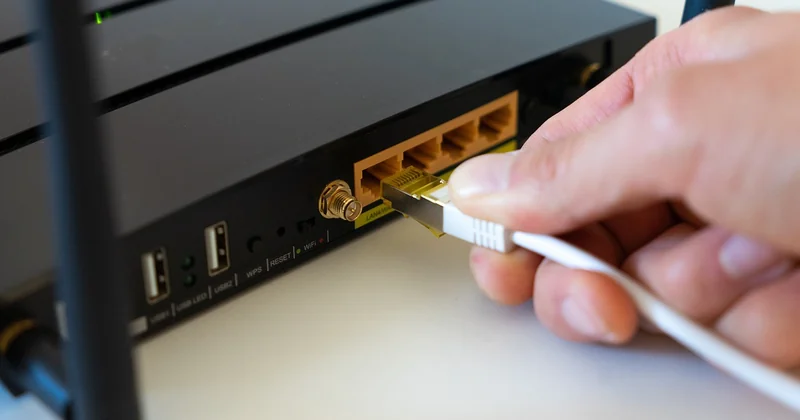
Avant de toucher au routeur, il vous faut les informations de connexion de votre fournisseur VPN. Cela inclut le nom d'utilisateur, le mot de passe, et surtout le fichier de configuration pour le protocole que vous allez utiliser.
Le protocole le plus courant est OpenVPN. Il est bien supporté par la plupart des routeurs. Plus récemment, WireGuard a fait son apparition, avec des promesses de vitesse supérieure. Attention cependant : tous les routeurs ne le supportent pas, notamment les plus anciens. Vérifiez la liste des protocoles compatibles avec votre matériel avant de vous lancer.
Étape 2 : Accéder à l'interface d'administration du routeurC'est le moment de vérité. Ouvrez votre navigateur et tapez l'adresse IP de votre routeur, généralement quelque chose comme 192.168.1.1 ou 192.168.0.1. Vous arriverez sur une page de connexion. Entrez vos identifiants d'administrateur. Si vous ne les avez jamais changés, ils sont souvent imprimés sur une étiquette au dos de l'appareil. Mais changez-les. Sérieusement. C'est la porte d'entrée de tout votre réseau.
Étape 3 : Trouver la section VPN et téléverser la configurationDans l'interface, cherchez une section nommée "VPN", "Connexion VPN" ou quelque chose d'équivalent. Chez Asus, c'est généralement bien visible. Chez TP-Link, il faut parfois chercher un peu plus loin. Vous y trouverez la possibilité de téléverser un fichier de configuration OpenVPN fourni par votre service VPN. Vous devrez ensuite entrer votre nom d'utilisateur et votre mot de passe.
Une fois la configuration importée, activez la connexion. Et priez pour que ça marche du premier coup. Spoiler : ce n'est pas toujours le cas.
L'erreur que j'ai faite : le conflit de sous-réseau
Et là, surprise. La première fois que j'ai activé le VPN sur mon routeur, plus rien ne fonctionnait. Impossible d'accéder à internet depuis aucun appareil. J'ai passé une heure à redémarrer le routeur, à vérifier les câbles, à maudire mon fournisseur VPN. Le problème était ailleurs.
Le VPN créait un réseau virtuel avec une adresse de sous-réseau qui entrait en conflit avec mon réseau local. Les deux utilisaient la plage 192.168.1.x, et du coup, les paquets ne savaient plus où aller. La solution est simple, une fois qu'on la connaît : il faut soit changer l'adresse IP de votre routeur local, soit configurer le VPN pour qu'il utilise une plage d'adresses différente. J'ai changé mon réseau local en 192.168.10.x, et tout est rentré dans l'ordre.
C'est le genre de détail qu'aucun guide ne mentionne, et qui peut vous faire perdre un après-midi. Si vous ne pouvez plus accéder à internet après avoir activé le VPN, pensez-y.
Vitesse et performances : ce qu'il faut vraiment attendre
Parlons chiffres. Tout le monde promet des débits élevés et une latence minimale. Dans la réalité, c'est plus nuancé. J'ai fait des tests avec un routeur Asus milieu de gamme et une connexion fibre. Sans VPN, je dépassais les 400 Mb/s en téléchargement. Avec le VPN actif sur le routeur, le débit est tombé à environ 280 Mb/s. C'est une perte de 30 %. Sur du streaming en 4K, vous ne verrez pas la différence. Mais si vous êtes un joueur en ligne, la latence supplémentaire peut se faire sentir.
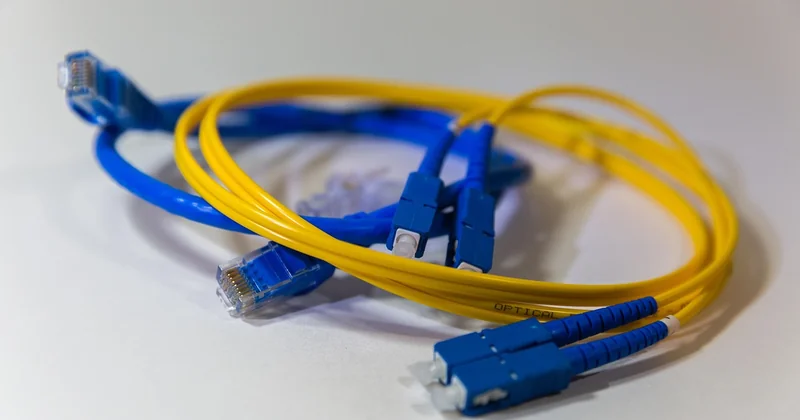
La perte de vitesse dépend de plusieurs facteurs : la puissance du processeur de votre routeur, le protocole VPN utilisé, et la distance jusqu'au serveur VPN. Un routeur bas de gamme aura plus de mal à chiffrer le trafic en temps réel. Si vous avez une connexion très rapide, un routeur trop faible deviendra le goulot d'étranglement.
Le split tunneling, ou comment ne pas tout faire passer par le VPN
Il y a une fonctionnalité que je ne pourrais plus vivre sans : le split tunneling. En clair, cela permet de choisir quels appareils passent par le VPN et lesquels utilisent votre connexion directe. C'est très pratique pour ne pas ralentir la console de jeux, où la latence est reine, tout en gardant les autres appareils protégés.
Sur certains routeurs, le split tunneling peut se faire par adresse IP ou par adresse MAC. Vous pouvez donc cibler précisément la télévision pour qu'elle passe par le VPN, et laisser le PC de jeu sur la connexion directe. Quand j'ai découvert cela, j'ai enfin trouvé l'équilibre parfait entre sécurité et performances. Sans ça, je serais probablement revenu à une solution logicielle par appareil.
Quand faut-il flasher son routeur avec DD-WRT ou OpenWrt ?
Avouons-le, tout le monde n'a pas envie d'acheter un routeur haut de gamme pour faire tourner un VPN. Et c'est là qu'interviennent les firmwares personnalisés comme DD-WRT ou OpenWrt. L'idée est de remplacer le système d'exploitation d'origine de votre routeur par un firmware open source, qui offre bien plus d'options, y compris le support du VPN.
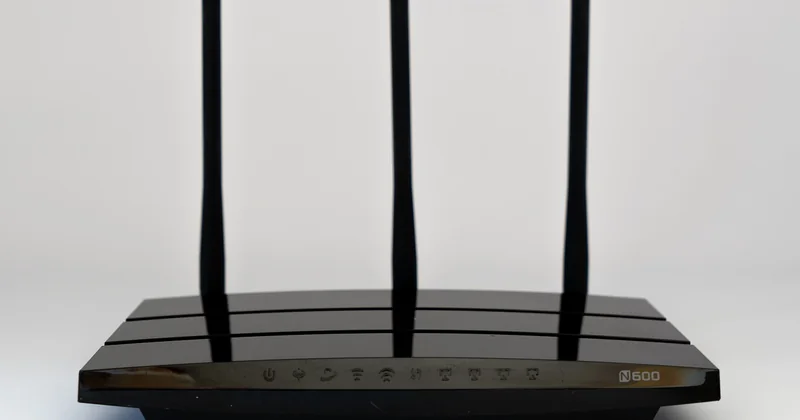
J'ai fait l'expérience sur un vieux routeur TP-Link qui prenait la poussière. Le processus n'est pas pour les débutants. Il faut télécharger le bon firmware pour le modèle exact, se connecter à l'interface de récupération, et espérer que la mise à jour ne fige pas l'appareil. J'ai réussi, mais j'ai eu chaud. Une erreur à cette étape, et vous obtenez une brique inutilisable.
C'est une option à considérer si vous avez un routeur compatible et un peu de patience. Les performances ne seront pas celles d'un routeur neuf, mais le coût est imbattable. Par contre, si vous voulez une solution fiable et sans prise de tête, l'achat d'un routeur pensé pour le VPN reste la meilleure option.
Après la configuration : vérifier, redémarrer, et dépanner
Une fois la configuration en place, ne vous arrêtez pas là. La première chose à faire est de vérifier que votre adresse IP publique est bien celle du serveur VPN. Un simple site web ou une recherche "quelle est mon IP" vous le dira. Si vous voyez votre adresse d'origine, quelque chose ne va pas.
Ensuite, faites un test de fuite DNS. Parfois, le VPN chiffre le trafic, mais les requêtes DNS passent encore par votre fournisseur d'accès, ce qui révèle ce que vous visitez. Il existe des outils en ligne pour tester cela. J'ai déjà vu des configurations où les requêtes DNS filtraient, annulant une partie de l'intérêt du VPN.
Et enfin, un conseil simple : redémarrez le routeur après la configuration. Un redémarrage à froid permet de s'assurer que tous les services se lancent correctement. J'ai déjà eu des configurations qui ne prenaient effet qu'après un redémarrage complet, avec une meilleure stabilité sur la durée.
Mettez à jour le firmware de votre routeur
C'est un point que beaucoup négligent. Un routeur avec un firmware obsolète peut avoir des failles de sécurité et des bugs. Après avoir configuré votre VPN, vérifiez si une mise à jour du firmware est disponible. C'est souvent dans les paramètres d'administration. Une fois la mise à jour installée, il faudra probablement re-configurer le VPN, car les paramètres peuvent être réinitialisés. C'est pénible, mais c'est nécessaire pour la sécurité.
Combien cela coûte-t-il vraiment ?
Parlons budget. Vous avez deux options principales.
Option 1 : L'abonnement VPN + le routeur compatible. C'est la solution la plus chère au départ. Un bon routeur VPN coûte souvent un certain prix, mais c'est un investissement sur le long terme. L'abonnement VPN, lui, est un coût récurrent, généralement annuel si vous choisissez la bonne formule. À la fin, vous avez une solution unique, performante et centralisée. Option 2 : L'abonnement VPN + les applications par appareil. Vous installez le logiciel VPN sur chaque ordinateur et chaque téléphone. C'est gratuit en termes de matériel, mais le coût humain est élevé. Vous devez gérer chaque appareil, vous connecter, vous déconnecter, vérifier que tout est bien protégé. Et, comme je l'ai dit, vous ne pourrez pas protéger les appareils sans application.En fin de compte, le routeur VPN se rentabilise si vous avez beaucoup d'appareils ou si vous voulez la tranquillité d'esprit. Si vous n'avez qu'un ordinateur, une solution logicielle est plus économique. À vous de voir selon votre situation.
Le piège du VPN gratuit sur routeur
Vous vous demandez peut-être s'il est possible d'installer un VPN gratuit sur votre routeur. J'ai testé, et je le déconseille fortement. Les VPN gratuits ont souvent des limites de données, des vitesses très réduites, et certains ont des politiques de confidentialité douteuses. De plus, leur compatibilité avec les routeurs est souvent limitée, voire inexistante. Vous risquez de passer plus de temps à configurer qu'à profiter du service.
Un abonnement payant, même bas de gamme, offre bien plus de fiabilité et de fonctionnalités. Franchement, c'est un des rares domaines où je vous conseille de mettre la main au portefeuille. La sérénité n'a pas de prix, et la sécurité de votre réseau non plus.
Voilà, vous avez maintenant une vision claire de ce qui vous attend. La configuration d'un VPN sur votre routeur est une opération gratifiante, mais qui demande un peu de méthode et de patience. Le jeu en vaut la chandelle, surtout si vous avez de nombreux appareils connectés. Et si vous rencontrez le moindre souci, rappelez-vous que le conflit de sous-réseau est l'erreur la plus fréquente que je vois, et que la solution est à portée de main. Bon courage, et bonne connexion.


