

Trois disques durs de 2 To qui dorment dans un carton. Un vieux PC de bureau qui prend la poussière sous le bureau. Une facture de cloud à 9,99 € par mois qui revient fidèlement depuis quatre ans. À un moment, il faut faire le calcul. 480 € versés à un service que vous ne possédez pas, pour stocker des fichiers qui, franchement, tiendraient sur une étagère.
Construire un NAS maison avec du matériel récupéré, c'est exactement ce que j'ai fait chez moi. Et ce n'est pas glamour. Mon premier montage ressemblait à une boîte à chaussures avec des câbles qui pendouillaient. Mais il tourne toujours. Voici comment faire le vôtre, sans acheter une machine neuve.
Points clés à retenir
- Un PC de bureau d'occasion avec un processeur dual-core et 4 Go de RAM suffit pour un NAS familial
- Le vrai budget, ce sont les disques : le reste se récupère
- OpenMediaVault ou TrueNAS transforment une machine quelconque en serveur de stockage en une soirée
- La consommation électrique d'un vieux PC reste le point noir : comptez 20 à 40 W au repos
- Toujours tester les disques recyclés avec SMART avant de leur confier des données
Est-il possible de construire un NAS avec un vieux PC ?
Oui, et sans exagérer : n'importe quelle machine fabriquée après 2010 fera l'affaire. Un NAS, dans les faits, c'est un ordinateur qui partage des fichiers sur le réseau. Rien de plus. Les boîtiers Synology vendent du confort (interface soignée, mises à jour, faible consommation), pas de la magie.
Ce que je vois passer comme objection, en boucle : « mais mon vieux PC va être trop lent ». Faux. Pour du stockage et du partage SMB, un Intel Core i3 de deuxième génération avec 8 Go de RAM sature rarement. J'ai fait tourner un serveur de fichiers et un conteneur Docker pour Nextcloud sur une machine de 2012 pendant deux ans. Le processeur n'a jamais dépassé 15 % d'utilisation.
Le matériel minimum à réunir
Avant de démonter quoi que ce soit, vérifiez ces points sur la machine candidate :
- Processeur 64 bits obligatoire pour les distributions modernes (les vieux Atom 32 bits sont à écarter)
- 4 Go de RAM minimum, 8 Go si vous voulez faire tourner Docker ou ZFS confortablement
- Ports SATA libres : regardez la carte mère, pas la fiche technique du constructeur
- Une alimentation saine. Une alim qui a douze ans et qui commence à siffler, on la remplace (25-30 € d'occasion)
- Un SSD système, même 60 Go. Un disque mécanique en disque de démarrage, c'est la garantie d'un système poussif
Le piège que j'ai rencontré : les cartes mères de marque constructeur (Dell Optiplex, HP ProDesk) ont parfois des alimentations propriétaires et des connecteurs SATA en nombre limité. Si vous avez besoin de 4 baies, une carte controleur SATA PCIe à 20 € règle le problème.
Comment fabriquer un NAS maison, étape par étape
La partie logicielle fait peur à beaucoup de monde. À tort. Une fois le système installé, vous n'y toucherez presque plus.
Choisir le système : les trois options qui tiennent la route
| Système | Public visé | Points forts | Points faibles |
|---|---|---|---|
| OpenMediaVault | Débutants | Interface web claire, léger, gestion des partages simple | Fonctions avancées limitées |
| TrueNAS Scale | Utilisateurs avertis | ZFS natif, snapshots, fiabilité des données | Gourmand en RAM, configuration plus abrupte |
| Debian + Samba | Ceux qui aiment le terminal | Contrôle total, consommation minimale | Tout à la main, aucune interface |
Pour un premier montage, OpenMediaVault est mon choix (et je maintiens cette position). L'installation tient sur une clé USB de 8 Go, et l'interface web se pilote depuis n'importe quel navigateur du réseau local. J'ai installé la bêta sur une machine de test un dimanche après-midi, tout fonctionnait le soir.
L'assemblage concret
- Brancher le SSD système sur le premier port SATA
- Connecter les disques de stockage sur les ports restants
- Créer une clé USB bootable avec l'image ISO du système choisi
- Démarrer sur la clé, suivre l'assistant d'installation (20 minutes)
- Depuis un autre ordinateur, ouvrir l'interface web sur l'adresse IP de la machine
- Formater les disques, créer le volume et les partages réseau
Spoiler sur un point important : ne mélangez pas des disques de tailles différentes dans un RAID classique. Vous perdrez la capacité du plus gros. Pour mixer des disques récupérés de capacités variées, un système de fichiers comme mergerfs ou SnapRAID (sous OpenMediaVault, ça passe très bien) est bien plus adapté qu'un RAID matériel.
Récupérer et diagnostiquer de vieux composants sans se planter
Les disques durs d'occasion sont le nerf de la guerre. Une baie de NAS neuve à 4 To, c'est environ 100 €. Quatre, c'est 400 €. Alors on recycle. Mais pas n'importe comment.
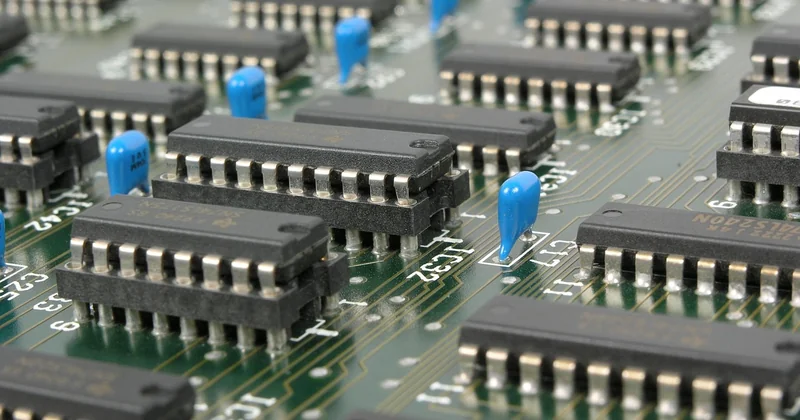
La routine de test des disques recyclés
Avant de confier quoi que ce soit à un disque récupéré, branchez-le et lancez un contrôle SMART complet. Sous Linux, deux commandes suffisent :
- smartctl -a /dev/sdX pour lire les valeurs brutes (heures de fonctionnement, secteurs réalloués, erreurs)
- badblocks pour un test d'écriture complet, long mais sans appel
Deux chiffres à surveiller : le compteur « Reallocated_Sector_Ct » doit rester à zéro, et « Power_On_Hours » vous donne l'âge réel. Un disque avec 30 000 heures au compteur, je ne le mettrais pas en production sur des photos de famille. Sur un partage de films, en revanche, pourquoi pas.
Sur quatre disques de récupération passés en revue, j'en ai jeté deux. Un avec 14 secteurs réalloués, un autre avec un bruit de cliquetis au démarrage. Le taux de rebut n'est pas anecdotique quand on pioche dans du matériel qui a déjà tourné.
Le point noir : la consommation électrique
Un vieux PC de bureau consomme en moyenne 30 à 50 W au repos, disques en rotation. Sur une année, à 0,25 € le kWh, cela représente entre 65 et 110 € d'électricité. C'est le vrai coût caché du recyclage. Un NAS Synology en veille descend sous les 10 W.
Ma parade : programmer l'extinction nocturne et le réveil automatique via le BIOS (Wake-on-LAN + tâche planifiée). J'ai fait chuter ma facture annuelle de 40 % avec cette seule astuce. Pas parfait, mais honnête.
Comment utiliser un vieux PC comme serveur au quotidien
Un NAS, ce n'est pas que du stockage. Une fois le partage réseau en place, la machine peut héberger bien plus.
Trois services qui valent le détour sur un NAS recyclé
- Jellyfin : serveur multimédia, lit vos films et séries sur TV, tablette ou téléphone
- Nextcloud : équivalent auto-hébergé de Google Drive, avec synchronisation des dossiers
- Duplicati ou Borg : sauvegardes automatiques vers un disque externe ou un cloud
Ce que personne ne dit : Docker change complètement l'expérience. Une fois installé, chaque service s'ajoute en collant un fichier de configuration et en lançant une commande. J'ai mis trois semaines à installer proprement Jellyfin sans Docker. Avec Docker, ça a pris une soirée. Avouons-le, j'aurais dû commencer par là.
Peut-on faire un NAS avec un vieux PC portable ?
C'est même une excellente idée sur le plan énergétique. Un portable d'occasion consomme 10 à 15 W, dispose d'un écran intégré (pratique pour le diagnostic) et fonctionne sur batterie, ce qui lui donne un onduleur gratuit. Le seul vrai frein : le nombre de ports SATA, réduit à un seul en général. La parade passe par un boîtier externe USB 3.0 ou un adaptateur SATA-USB, en acceptant une légère baisse de débit.
Que faire de ce qui ne sert vraiment plus ?
Tout ne finit pas dans un NAS. Les composants qui restent sur le carreau méritent une filière propre.
- Les cartes mères et processeurs partent en déchetterie spécialisée (points de collecte DEEE)
- Les disques durs hors service peuvent être démontés : les aimants néodyme sont réutilisables, les plateaux font d'excellents dessous de verre (sérieusement)
- Le métal des boîtiers se revend au kilo chez un ferrailleur
Une précision utile : effacez les disques avant de vous en séparer. Une commande comme shred ou un simple remplissage à zéro suffit pour des données personnelles. Ne jetez jamais un disque avec vos documents dessus.
Mon verdict après plusieurs années
Recycler de vieux composants pour bâtir un NAS maison, c'est un pari. Sur le papier, vous économisez 300 à 400 € par rapport à un boîtier du commerce. Dans les faits, vous y passez des soirées, vous rencontrez des bugs, vous jetez des pièces. Mon premier montage m'a pris un mois, avec deux échecs cuisants.
Mais il tourne. Il m'appartient. Et la fierté, quand vous accédez à vos fichiers depuis un autre pays via un tunnel sécurisé, vaut largement les quelques cheveux blancs. La vraie question n'est pas technique. Elle est philosophique : préférez-vous louer votre espace de stockage à vie, ou posséder une machine imparfaite qui ne vous facture rien chaque mois ? Pour ma part, le choix est fait. Le carton est vide, la facture cloud, résiliée.


